Simuladores y gemelos digitales en FP: de la licencia al aula
Toda la información y el material de la formación del CAPIFP para dejar funcionando en tus gafas los simuladores con licencia del Ministerio.
- Presencial25 y 26 de enero de 2027
- SedeIES Fernando III, Martos (Jaén)
- Duración24 h: 14 presenciales + 10 en línea
- Código279933FP016
Lo que pasa y cuándo
La fase en línea empieza una semana antes de las jornadas presenciales. Esa semana sirve para comprobar que cada centro llega con todo lo necesario.
- Inscripción
Plazo y forma de solicitud en la ficha oficial del CAPIFP. - Empieza la fase en línea
Aula Virtual de Formación del Profesorado (AVFP). - Fin del plazo de la tarea de requisitos
Es obligatoria: sin ella se pierde la plaza. - Jornada 1: puesta en marcha técnica
Cuentas, gafas, instalación y primer simulador funcionando. - Jornada 2: uso didáctico
Diseño de prácticas, evaluación, inclusión y organización del aula. - Fase en línea tutorizada
Ficha técnica, prueba de uso y sesión didáctica de tu centro.
Qué tiene que traer cada centro
Las prácticas se hacen con vuestro propio equipo. Marca lo que ya tienes: la lista se guarda en este navegador.
¿Tu centro tiene otro modelo de visor? Indícalo en la ficha de centro antes del curso para que podamos prepararlo.
La semana del 18 al 22 de enero
Cuatro cosas que conviene dejar hechas en el centro. Ahorran la mayor parte de los atascos del lunes.
Entrega la tarea de requisitos
En el AVFP, con fotos del material y la ficha de centro: simuladores, familia y ciclo, modelo de gafas, sistema operativo del portátil y estado de la licencia.
Crea un correo genérico del centro
Uno solo para las gafas, que no sea personal ni de alumnado. Con él crearemos en el taller la cuenta de Meta del centro.
Mira a qué cuenta están vinculadas las gafas
Si es una cuenta antigua o de un alumno habrá que restablecerlas de fábrica, y eso borra su contenido. Coméntalo con la dirección.
Comprueba tus accesos
Entra una vez en la plataforma del Ministerio y en la de la empresa de tu simulador, y descarga el Welcome Pack en el portátil.
No traigas credenciales apuntadas para nadie. Las contraseñas y los códigos los escribes tú: la organización no los pide ni los guarda.
Lunes 25: puesta en marcha técnica
Programa provisional. Cada bloque termina con un logro comprobable; no pasamos al siguiente hasta que la mayoría lo tiene.
| Hora | Bloque | Al terminar… |
|---|---|---|
| 10:00 | Acogida y diagnóstico | Portátil y móvil conectados, gafas cargando y kit copiado. |
| 10:30 | Cómo funciona el sistema Ministerio, empresas, app lanzadora y simulador. Licencias por dispositivo. | Sabes qué simuladores tiene tu centro, de qué empresa y en qué dispositivo. |
| 11:15 | Taller 1 · Cuenta de Meta del centro | Cuenta genérica con verificación en dos pasos y organización de desarrollador. |
| 12:00 | Pausa | |
| 12:30 | Taller 2 · Preparar las gafas | Gafas vinculadas a la cuenta del centro, con modo desarrollador y etiquetadas. |
| 14:00 | Comida (a cargo de la organización) | |
| 15:30 | Taller 3 · Kit de scripts y app lanzadora | App instalada desde el portátil y gafas vinculadas a su dispositivo. |
| 17:00 | Pausa | |
| 17:15 | Taller 4 · Prueba de uso y clínica de incidencias | Un simulador abierto, el proceso repetido sin ayuda y el acta de instalación hecha. |
| 19:15 | Fin de la jornada | |
El martes 26 (09:30–18:00) se dedica al uso didáctico: estaciones por familias, diseño de una práctica, evaluación, inclusión y organización del aula.
De la caja al simulador, paso a paso
Resumen del procedimiento que haremos juntos. Con todo preparado, unas gafas quedan listas en unos 20 minutos y sin escribir comandos.
Entiende las cuatro piezas
- Plataforma del Ministerio: el centro da de alta sus dispositivos y pide licencias. Cada licencia va a un dispositivo concreto, identificado por un código largo.
- Plataforma de la empresa: cada simulador es de una empresa, con su propia cuenta y su panel web.
- App lanzadora: se instala una vez en cada gafas. Desde ella se descargan y se abren los simuladores.
- El simulador.
El código de dispositivo no está ligado a la gafa física: la gafa «se convierte» en ese dispositivo al introducirlo. Por eso hay que etiquetarlas.
Cuenta de Meta del centro (una sola vez)
- Crea un correo genérico del centro solo para las gafas.
- Crea con él una cuenta de Meta.
- Activa la verificación en dos pasos y guarda los códigos de recuperación en un lugar del centro.
- Date de alta como desarrollador y crea la organización (pide verificación por SMS).
Una sola cuenta sirve para todas las gafas. Nada de cuentas personales ni de alumnado.
Prepara las gafas
- Mira a qué cuenta están vinculadas. Si no es la del centro, restablécelas de fábrica (se borra todo).
- Configúralas con la app Meta Horizon y la cuenta del centro, en la misma wifi.
- Activa el modo desarrollador desde la app.
- Etiqueta cada gafa con su nombre de dispositivo y apunta el número de serie.
Instala la app lanzadora con el kit de scripts
- 1 · Instalar ADB: una vez por ordenador.
- Conecta las gafas, ejecuta 2 · Comprobar gafas y acepta «Permitir depuración USB» dentro de las gafas.
- 3 · Instalar SAVI o 5 · Instalar otra APK, con el instalador de tu Welcome Pack, hasta ver
Success. - En las gafas: Biblioteca → Orígenes desconocidos.
Los instaladores no se reparten en el curso: cada centro usa los de su propio Welcome Pack.
Primer arranque y primer simulador
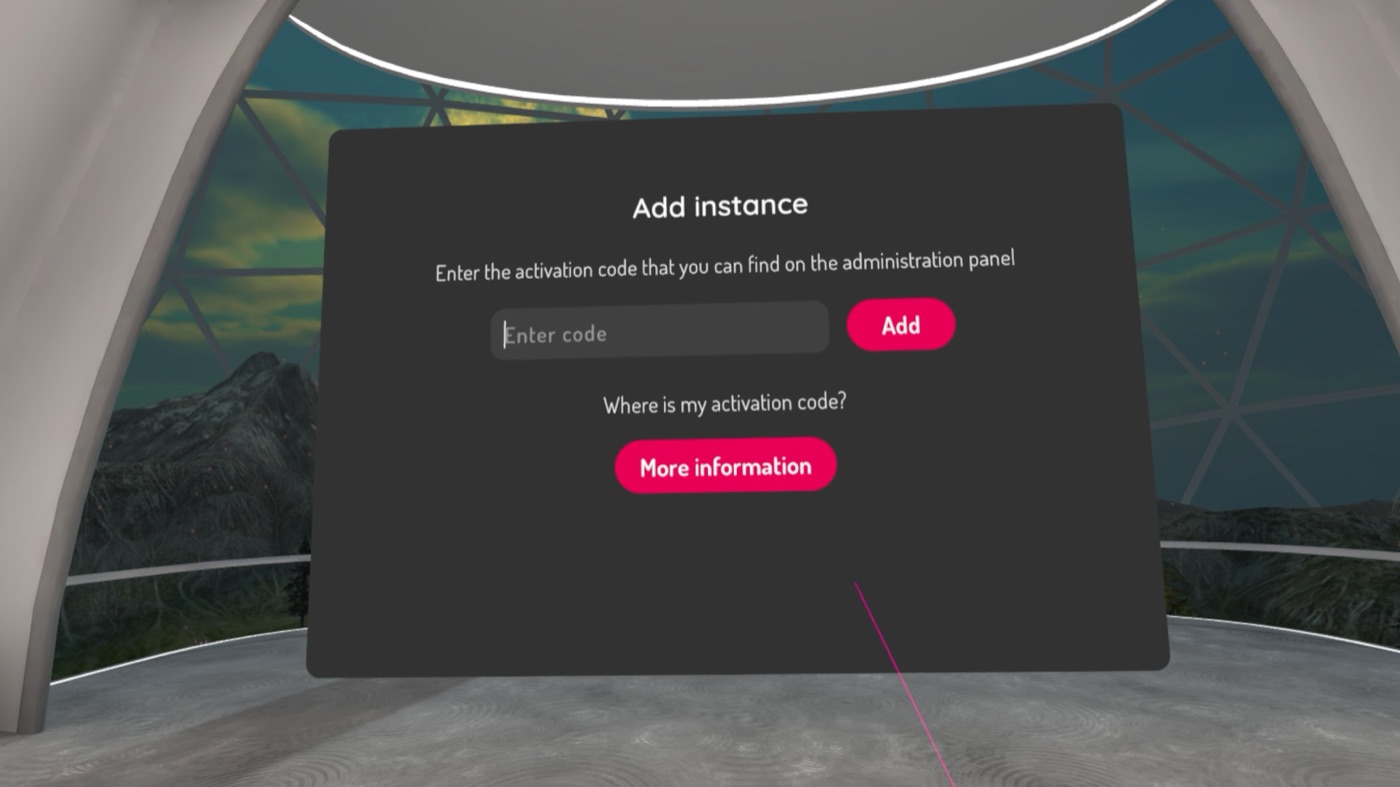
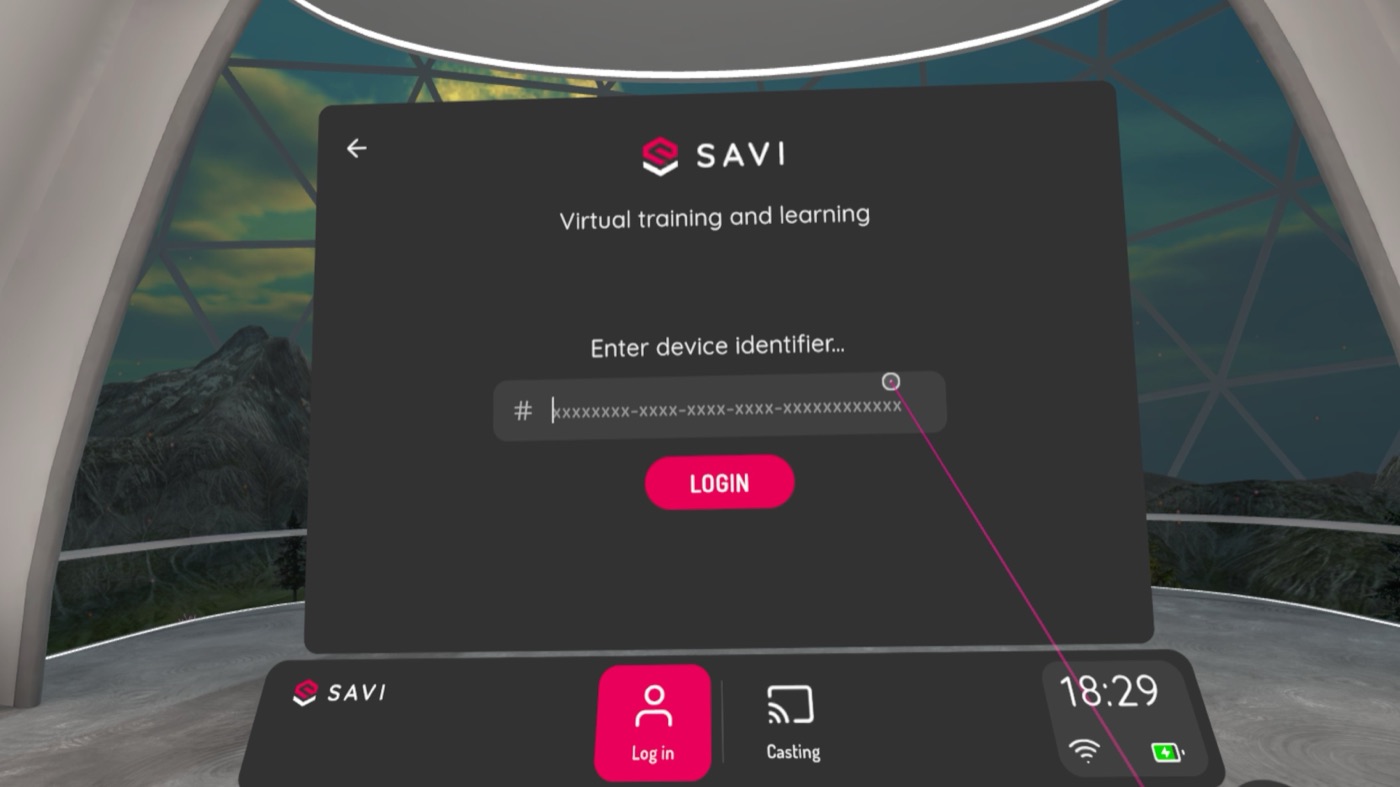
- Abre la app lanzadora, actívala e inicia sesión con la cuenta de la empresa.
- Vincula la gafa con su dispositivo. El código largo se pega desde el ordenador con 4 · Escribir en gafas.
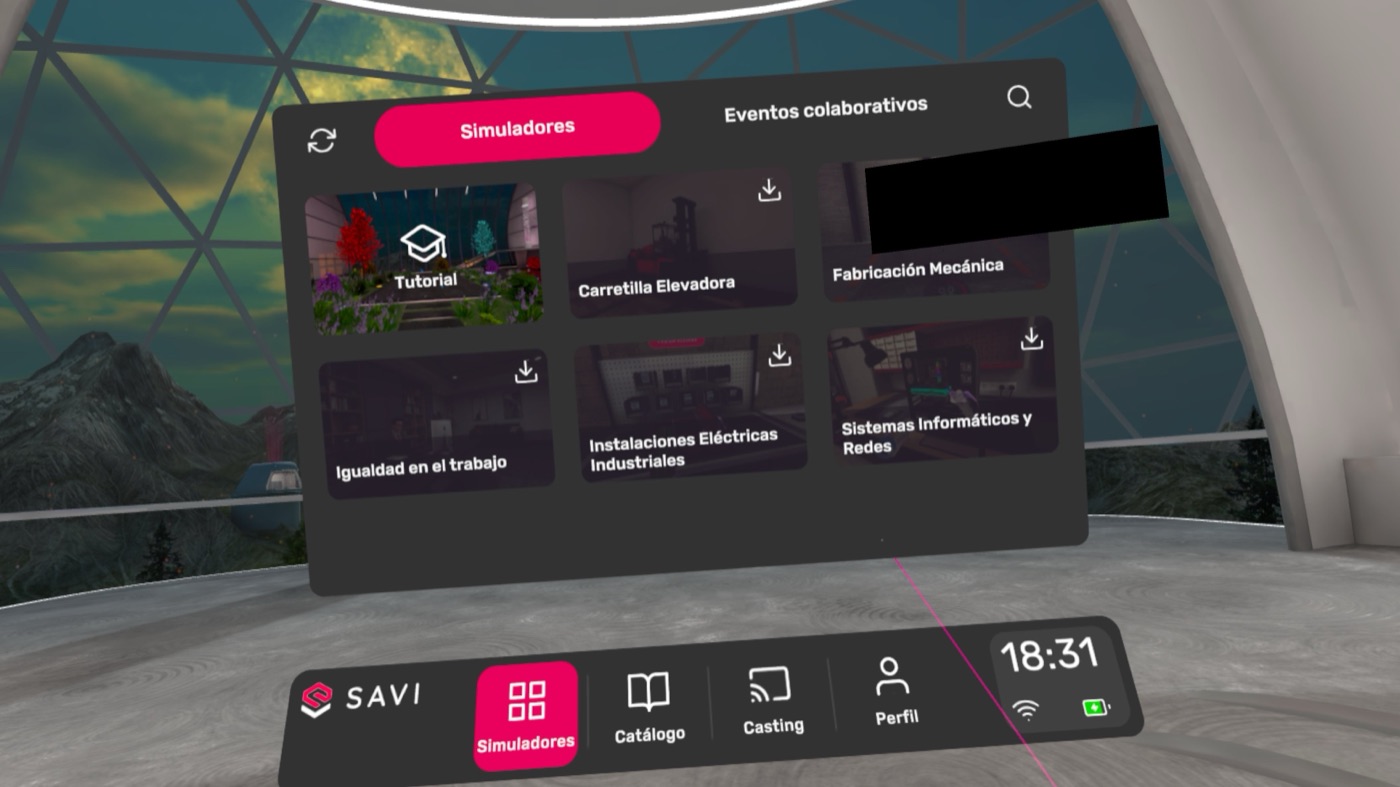
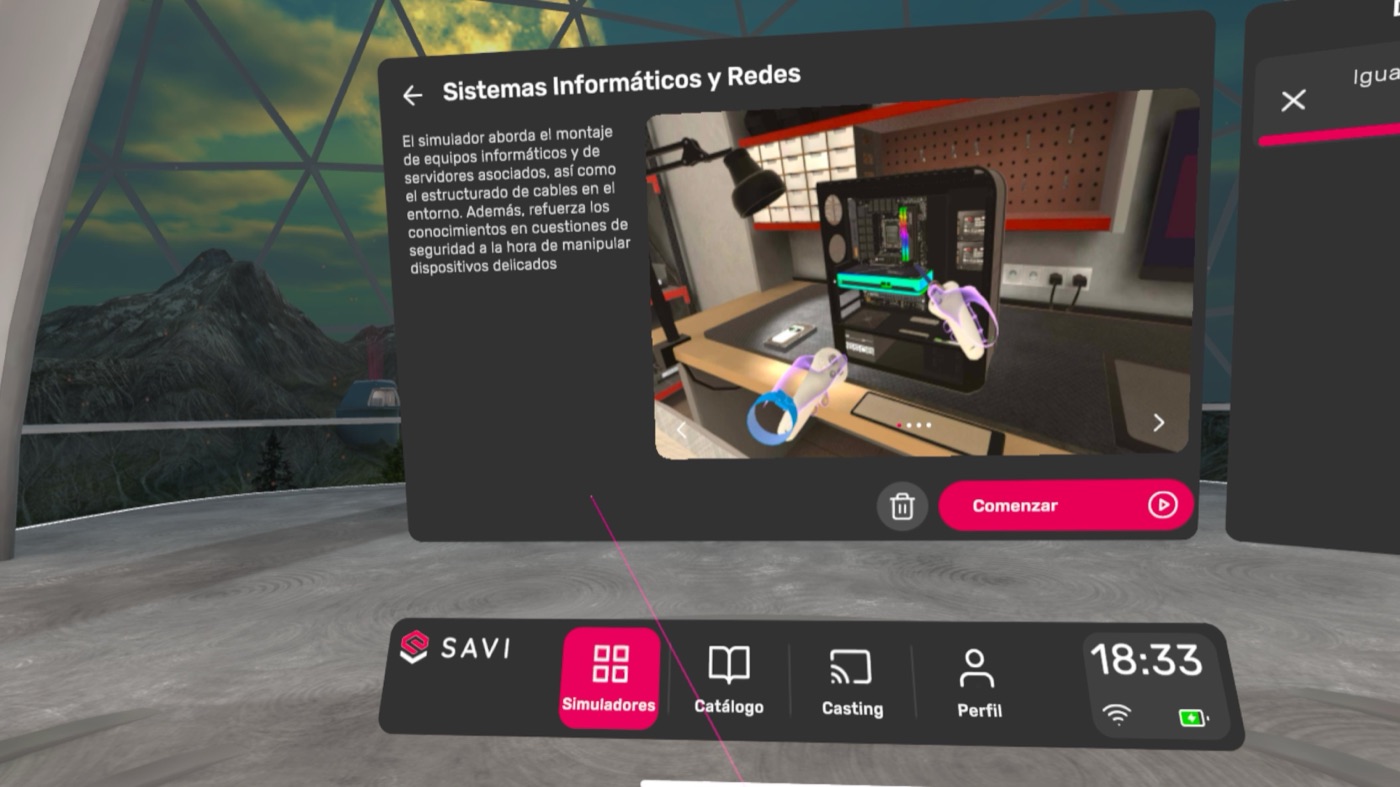
- Elige un simulador, descárgalo y ábrelo siempre desde la app lanzadora.
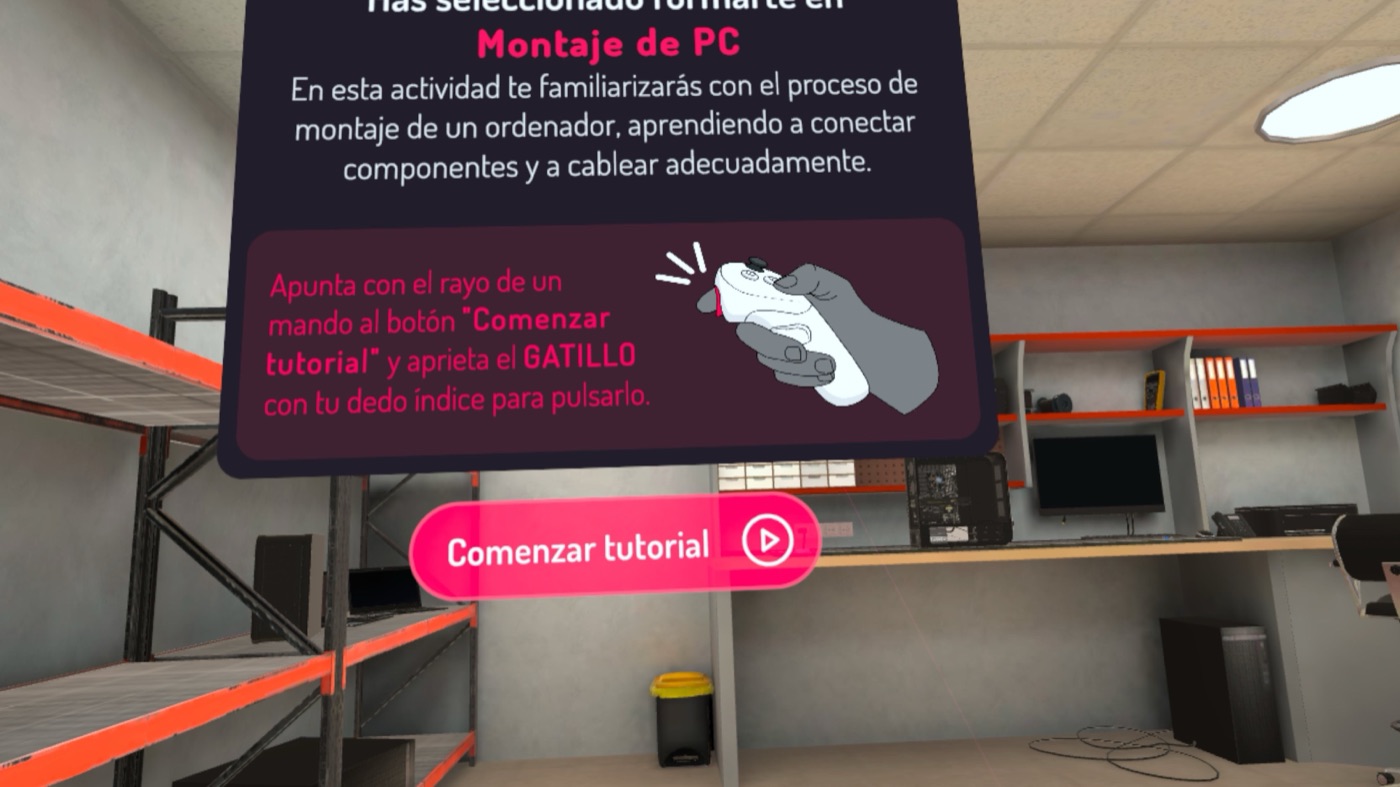
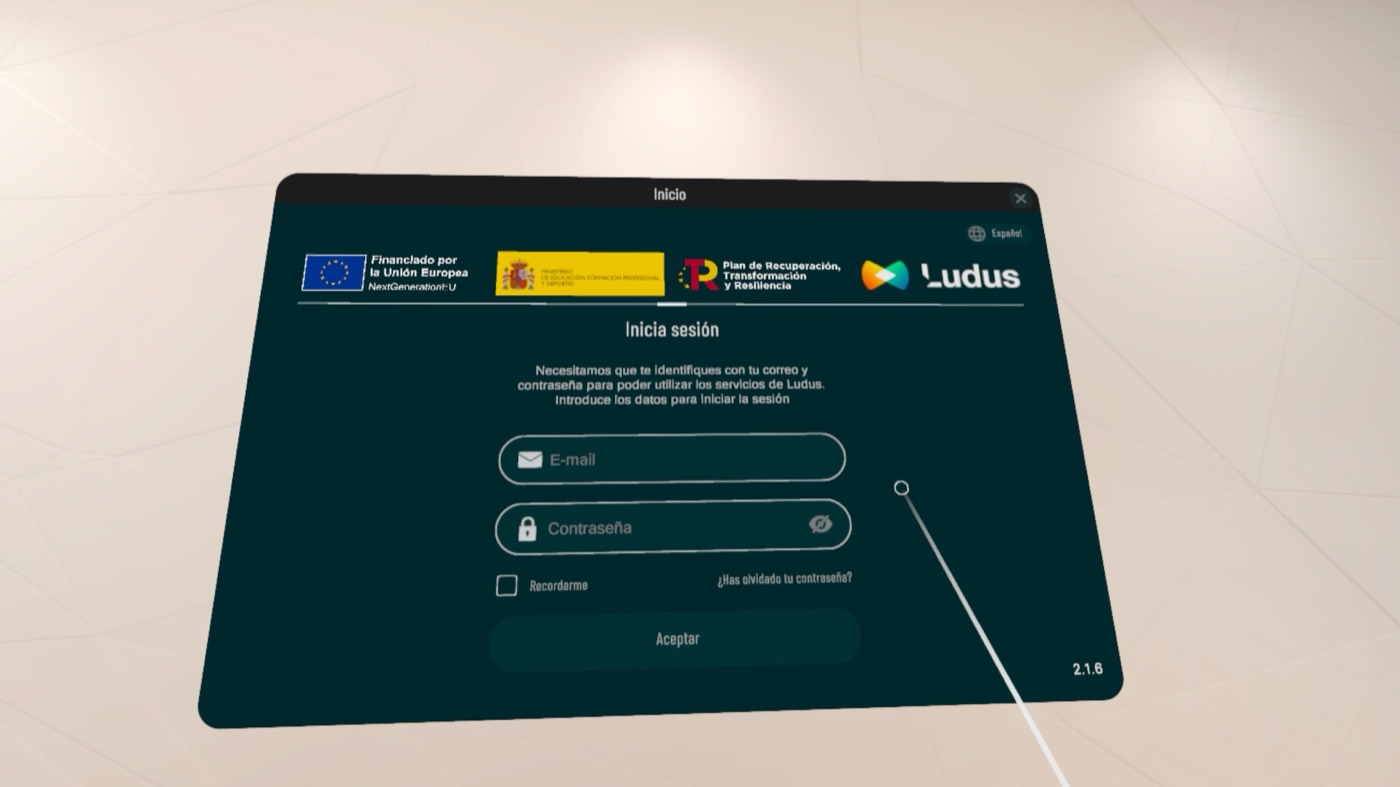
El kit de scripts (Windows y Mac) y la guía completa se publicarán aquí antes del curso.
Si algo no sale
| Qué ves | Causa probable | Qué hacer |
|---|---|---|
| El ordenador no detecta las gafas | Cable solo de carga o falta el modo desarrollador | Cambia de cable y ejecuta 2b · Diagnóstico USB |
| Aparece «unauthorized» | No se aceptó la depuración USB | Ponte las gafas y acepta el aviso |
| No aparece «Modo desarrollador» en la app | La cuenta no tiene organización de desarrollador | Completa el alta de desarrollador |
| La app lanzadora pide un código al abrirla | Es el código de activación, no la licencia | Está en el panel web de la empresa |
| El script no escribe el código en las gafas | El campo de texto no está seleccionado | Vuelve a seleccionar el campo con el mando |
| «Sin suscripción activa» | La licencia no ha llegado a la plataforma de la empresa | Escribe al soporte de la empresa con el número de licencia |
Para pedir ayuda a una empresa, indica siempre el número de licencia, el nombre del dispositivo, el modelo de gafas y una captura del error. El contacto de soporte está en cada Welcome Pack.